# Menú
Esta sección permite crear categorías de los productos que se van a vender, así como también los productos que estarán en dicha categoría. La ventana principal de este apartado se ve de la siguiente manera.
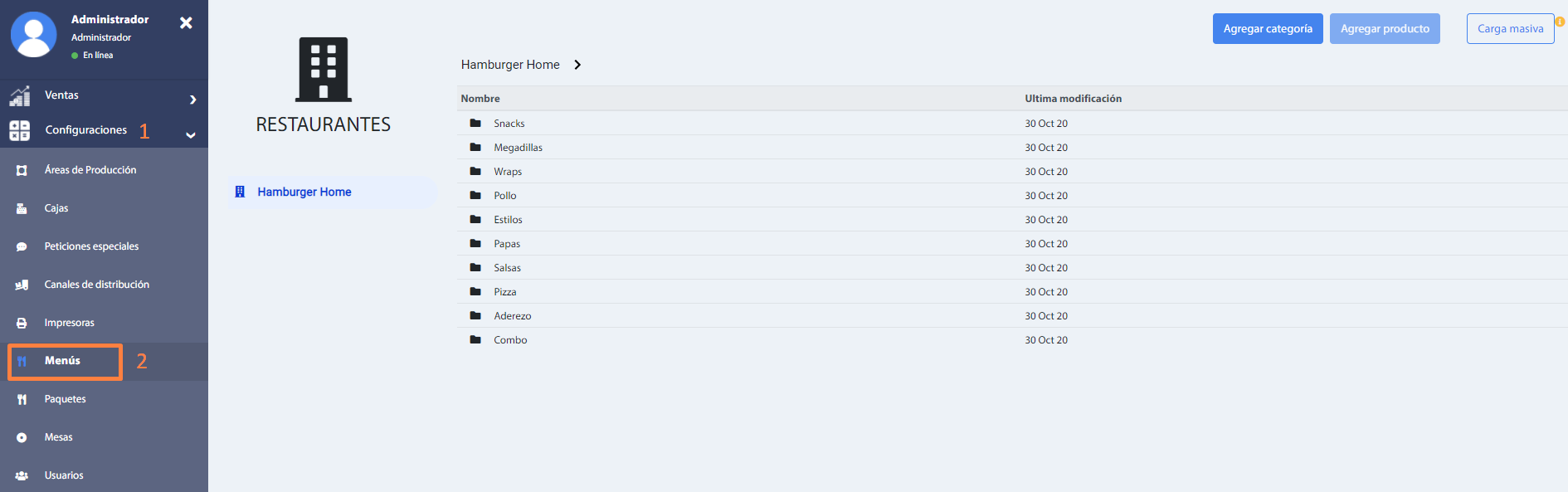
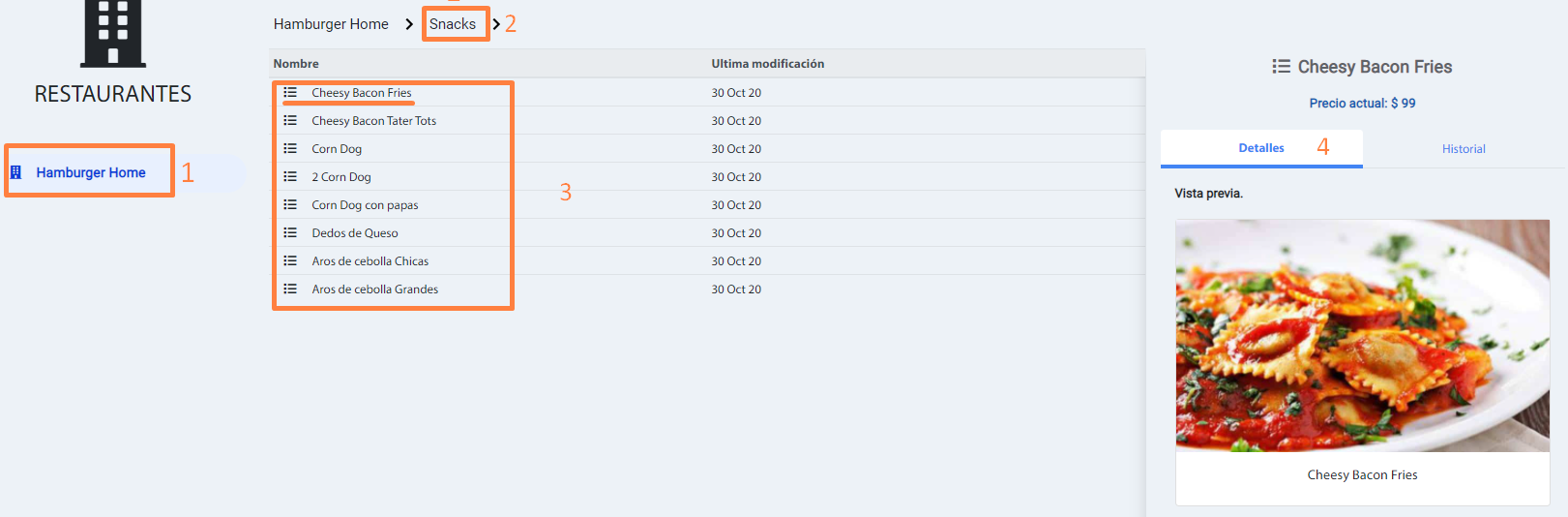
En la siguiente imagen, se visualizan los restaurantes a las que tiene acceso el usuario (1), al seleccionar un restaurante se muestran las categorías de productos (2), al dar doble clic en una categoría se mostrarán los productos registrados(3), y al seleccionar un producto (4) nos mostrará la información del producto e historial de precios.
# Categorías de productos
Para agregar una categoría debe dar clic en el botón Agregar categoría. En la ventana emergente ingrese el nombre deseado, y para finalizar presione el botón Aceptar.
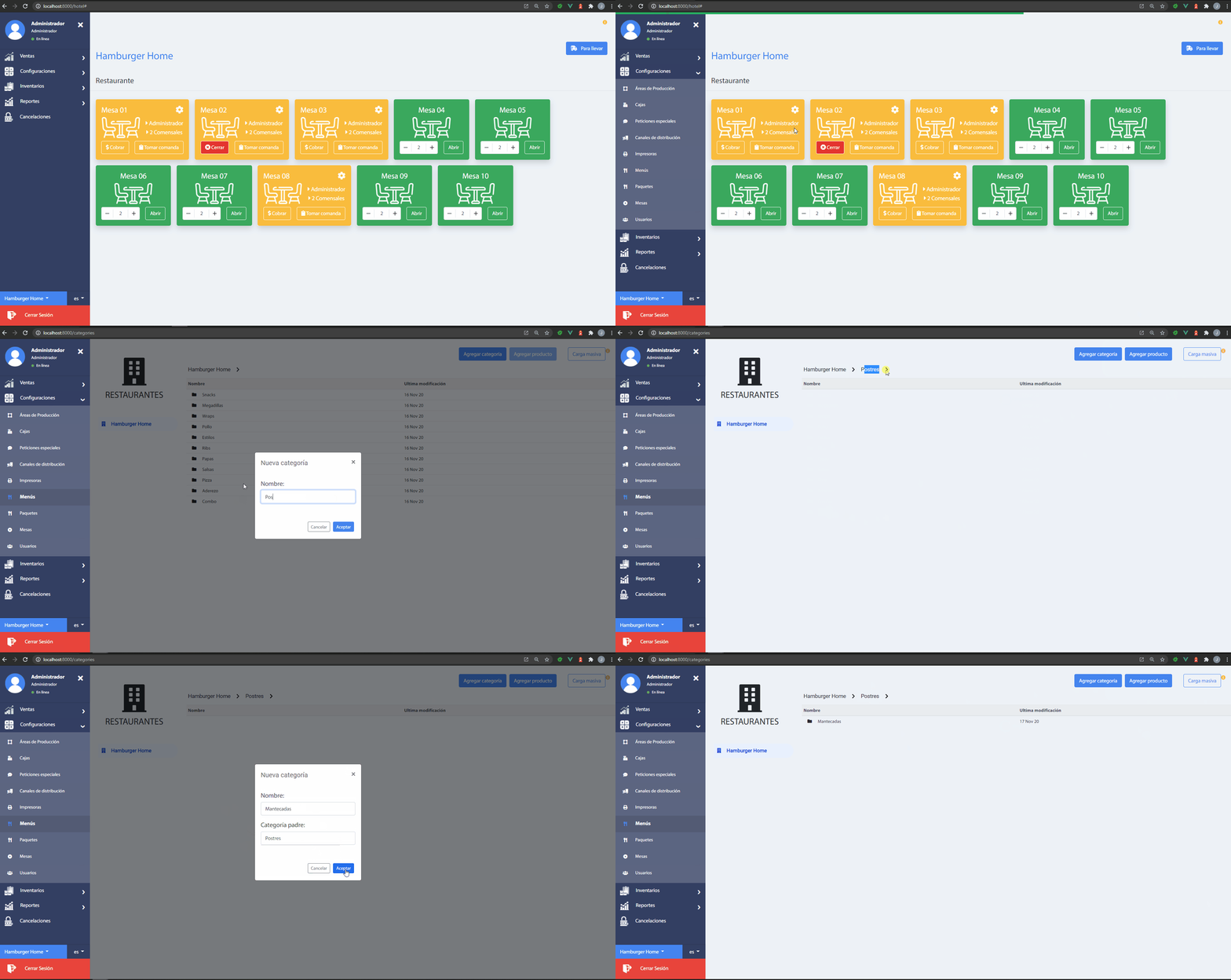
Es posible editar o eliminar una categoria al dar clic derecho del mouse sobre el registro.
Una categoría de producto puede tener otras subcategorías configuradas, es decir, puede ser multinivel.
# Productos básicos
Un producto siempre debe pertenecer a una categoría o subcategoría, ejemplo:
- Categoría: ALITAS
- Producto: ALITAS X5.
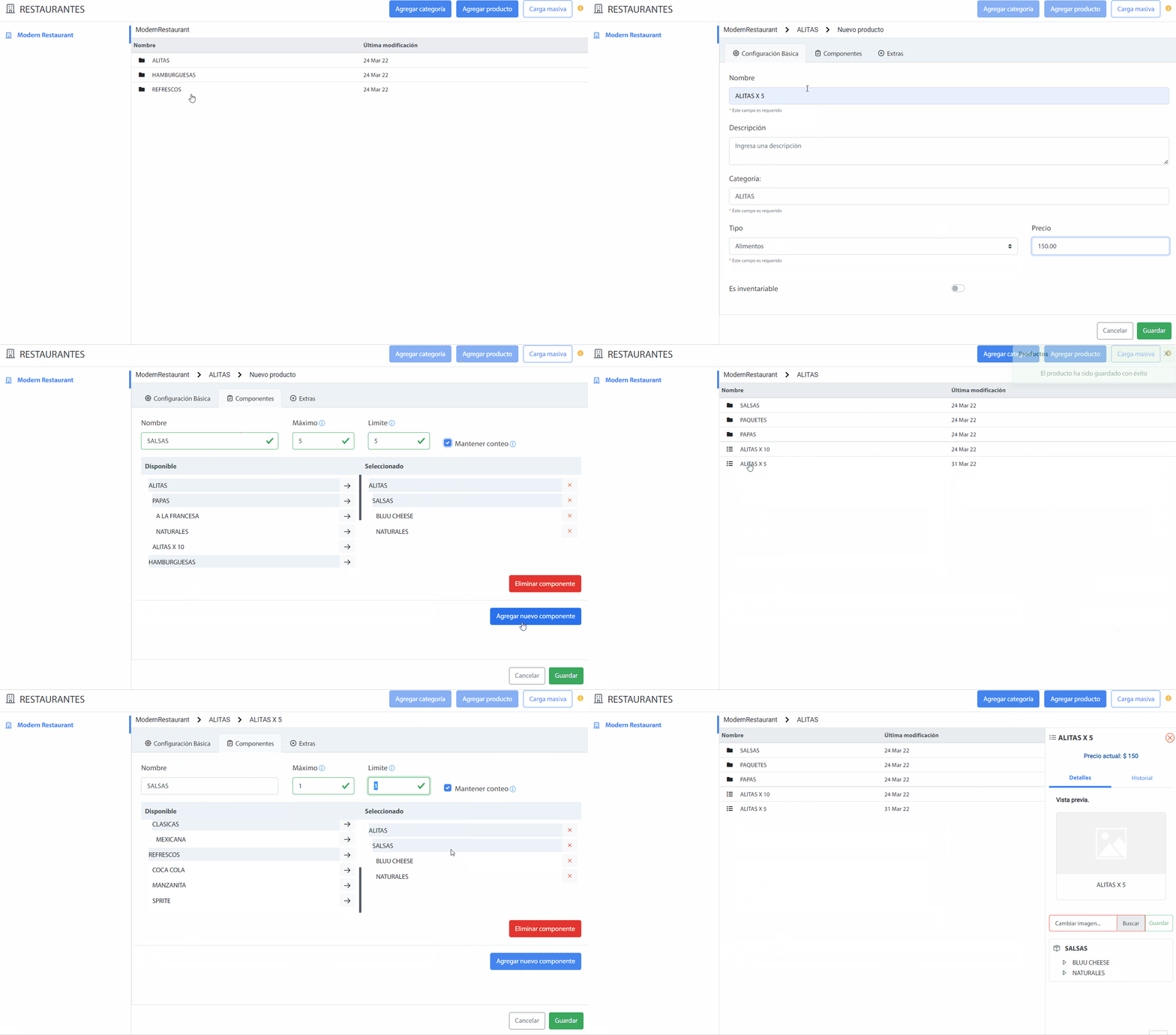
Para agregar un producto básico dede dar clic en el botón Agregar producto, en la ventana van a ver 3 pestañas (configuración básica, componentes, extras). En configuración básica te permitirá agregar los datos principales, como son el nombre, descripción, el tipo de producto (alimento o bebida) y el precio. Una vez agregado el producto, aparecerá en la lista de los productos y en la categoría que estemos.
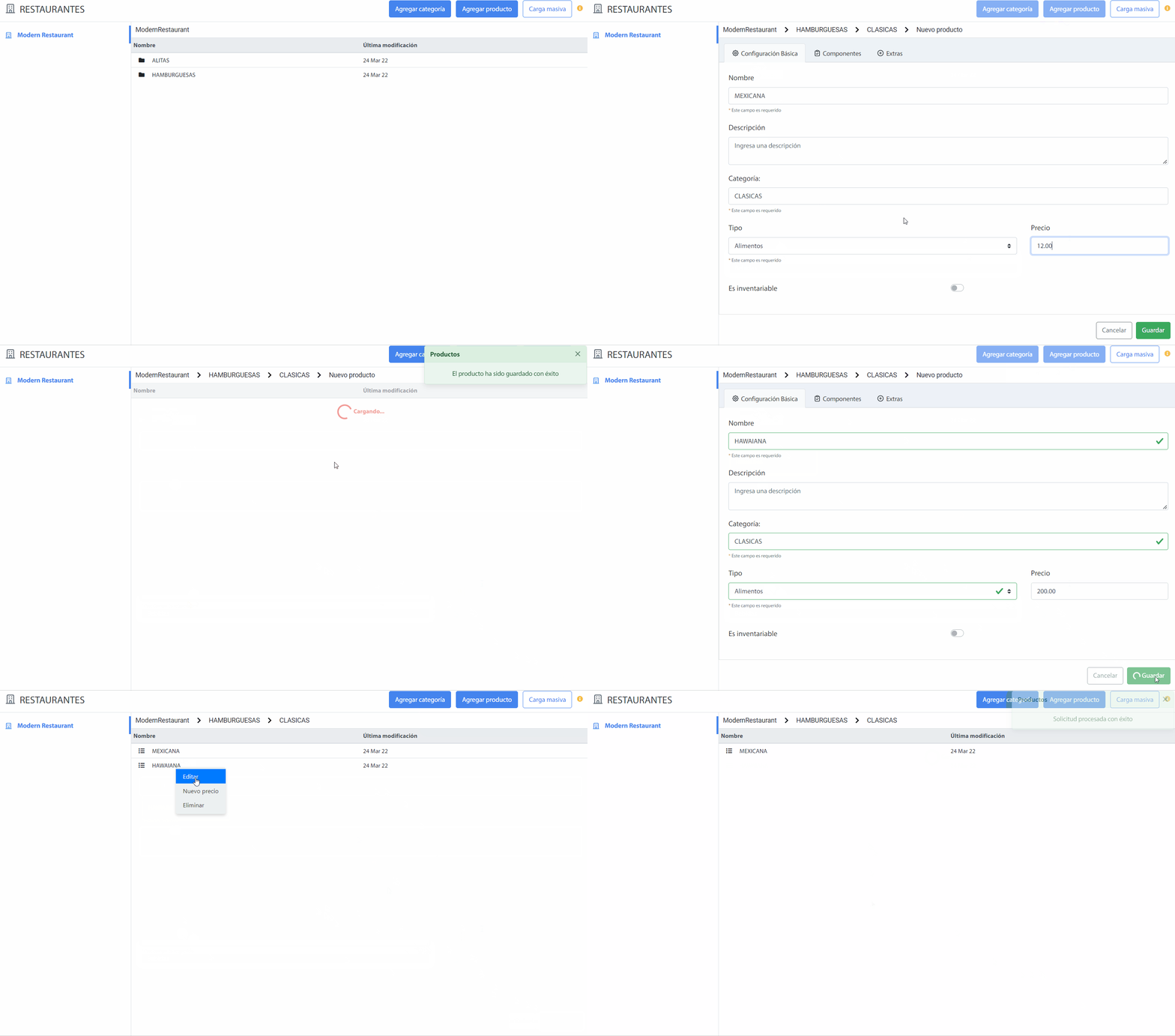
Es posible editar, eliminar o cambiar el precio de un producto al dar clic derecho del mouse sobre el registro.
Se puede cambiar el precio de un producto para un canal de distribución específico o para todos.
# Productos con componentes
Se puede usar cuando un producto basico tiene uno o más productos que lo componen.
Los pasos para crear un componente están dentro de la pestaña de componentes, se ingresa el nombre del componente, máximo y limite son el mismo valor. máximo es la parte visual en la comanda y limite es el número de productos que se puede seleccionar del componente, mantener conteo es para la poder ver en la impresión de la comanda el consecutivo. Por último se selecciona los productos que pertenecen a ese componente, tal y como se ve en la siguiente pantalla.
Ejemplo de producto con componente:
- Producto básico: ALITAS X 5
- Componentes: SALSAS
# Productos con extras
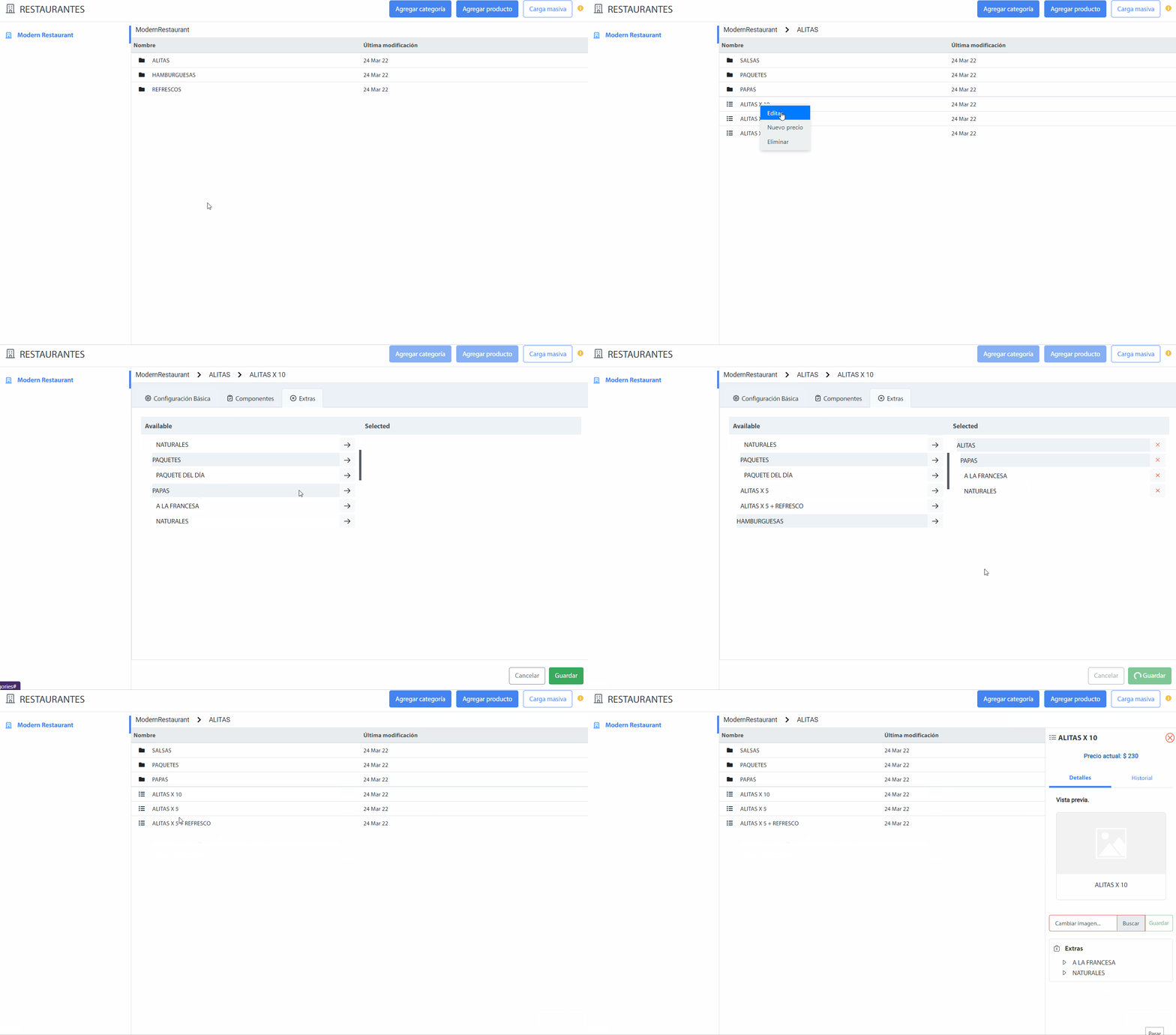
Se puede usar para agregar productos extras.
Ejemplo:
- Producto básico: ALITAS x 10
- Extras: PAPAS
# Carga masiva de productos básicos
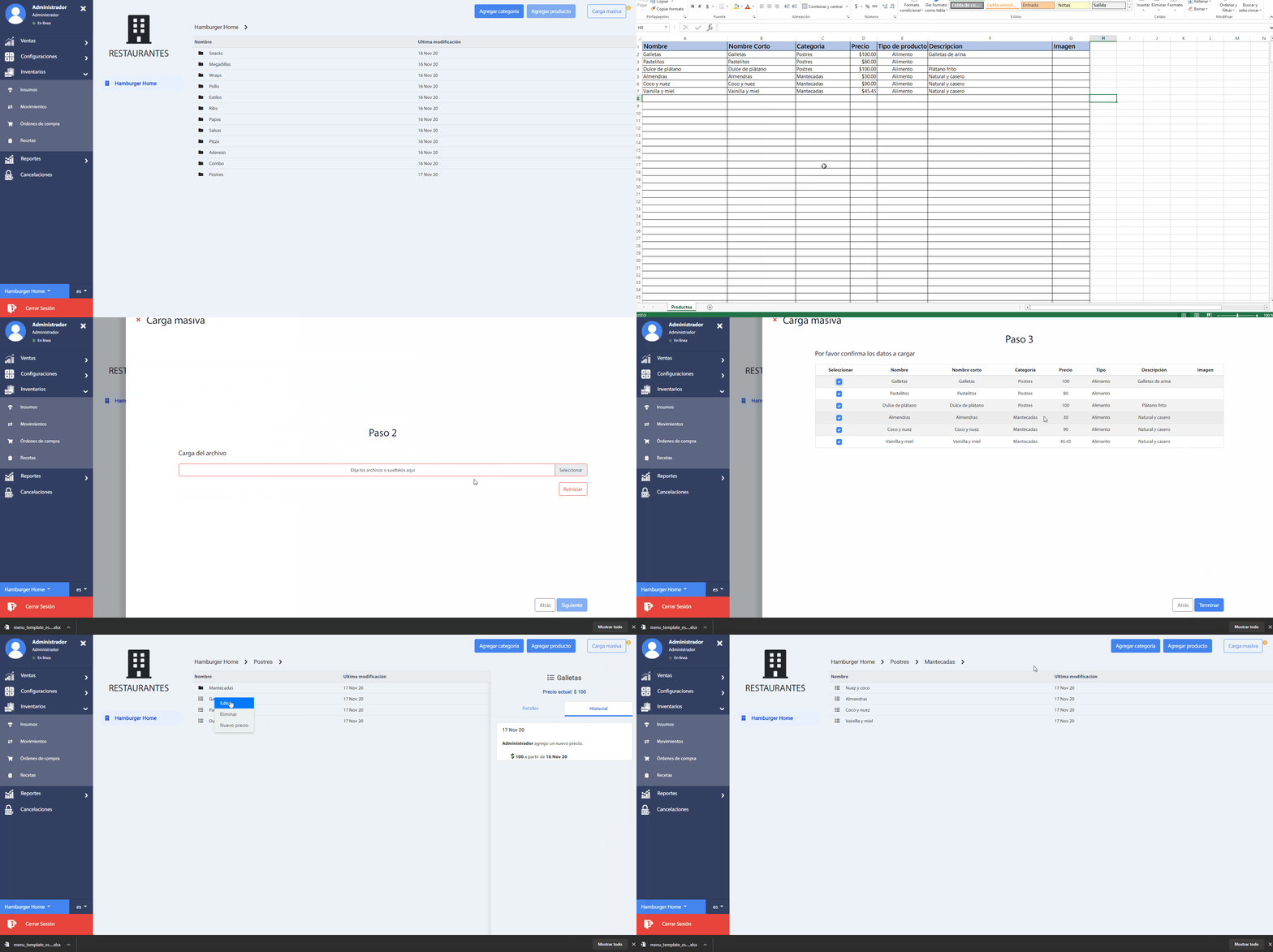
Es posible insertar múltiples productos en diferentes categorías a la vez, presionando el botón Carga masiva, que esta a lado del botón Agregar producto, y siguiendo los siguientes pasos:
Paso 1: Descarga la hoja de cálculo a rellenar para la carga masiva de productos y sus categorías. Deberás listar los productos y la categoría a la que pertenecen, uno por cada renglón en la hoja de productos, si la categoría del producto no existe será creada. Click en el botón Descargar plantilla y Siguiente.
Paso 2: Cargue el archivo de Excel. Click en el botón Siguiente.
Paso 3: Confirme los datos a cargar. Puede seleccionar o deseleccionar los productos a insertar. Click en el botón Terminar. Al finalizar aparecerá el mensaje de que "Todos los productos han sido cargados al menú con éxito". Y podremos visualizar los productos en las categorías correspondientes. Clic en el botón Cerrar.
# Agregar Imagen a los productos
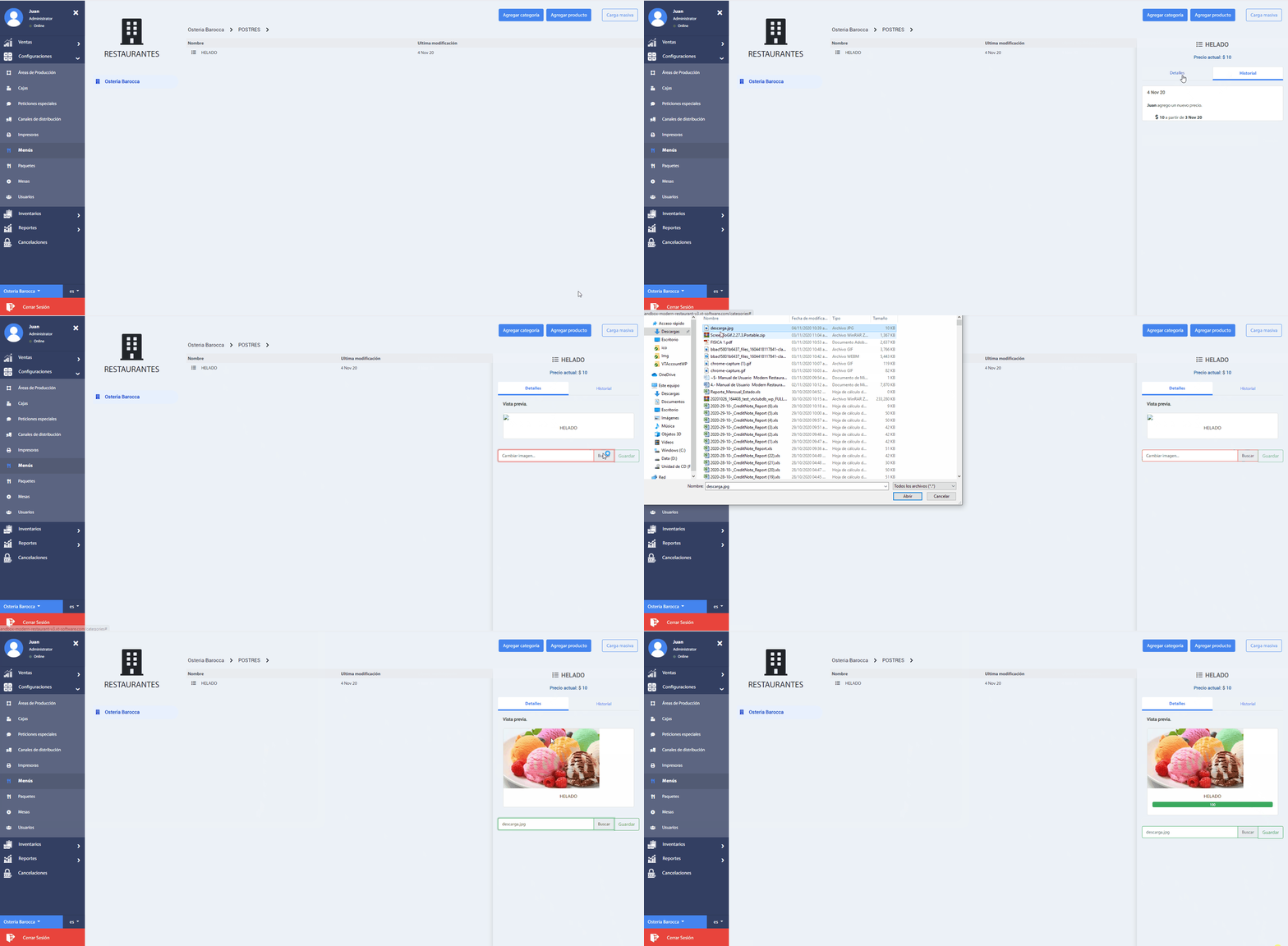
Cada producto permite agregar una imagen referente al producto, en la pestaña Detalles, de la siguiente manera:
- Seleccione el producto deseado
- Busque la imagen referente al producto en el directorio de su computadora
- Doble click en la imagen, para que se cargue en la vista previa, y finalmente click en el botón Guardar.
← Impresoras Paquetes →