# Toma de comanda
Esta es la pantalla principal al iniciar sesión en el sistema y es el módulo más importante, ya que a partir de aquí se crean las cuentas de los clientes en las mesas y Cuentas para llevar.
Otra forma de acceder al apartado de comandas, es seleccionando la pestaña Ventas en el menú principal y en el submenú desplegable, la opción "Tomar comanda".
# Abrir mesa
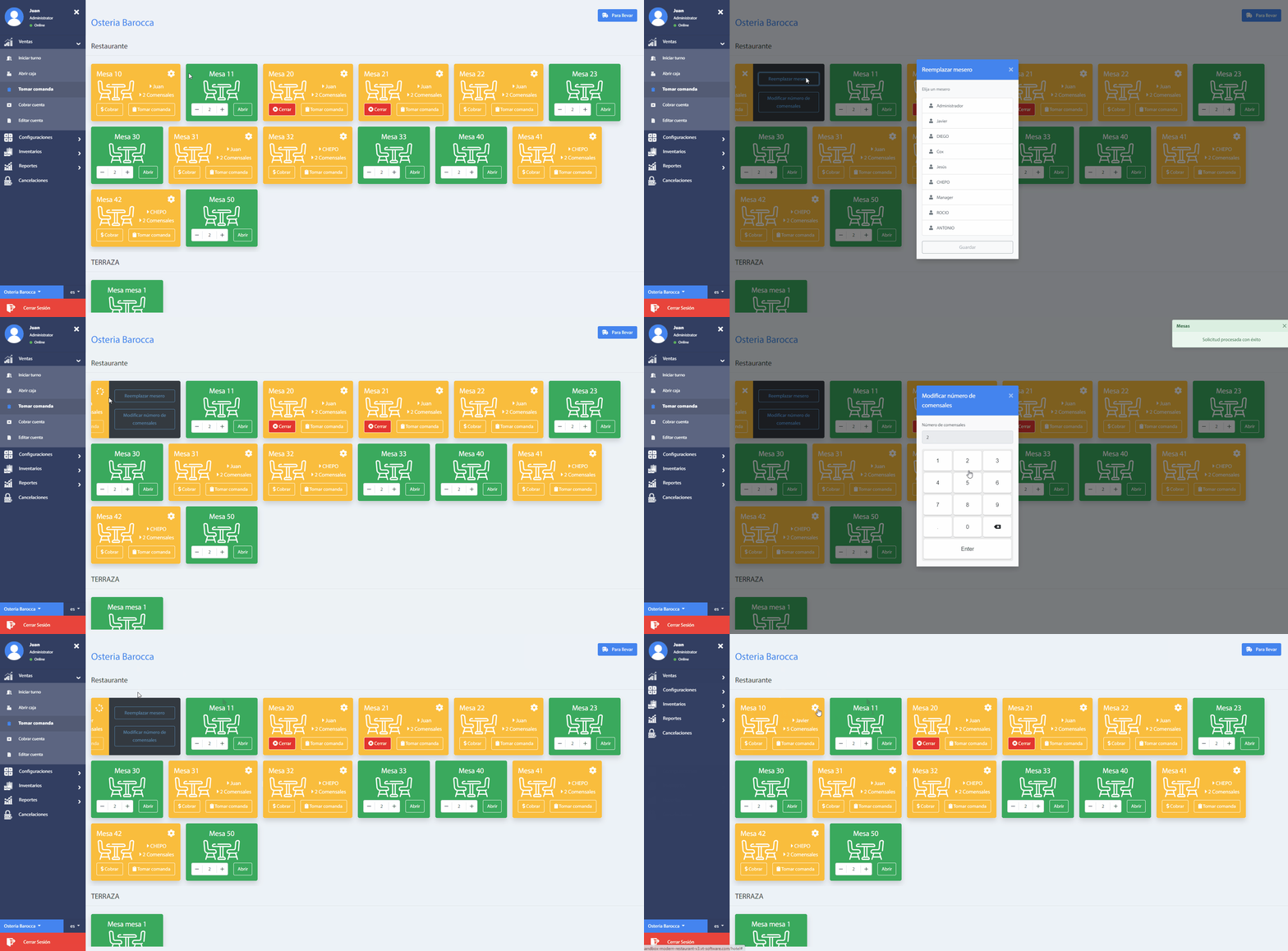
En la ventana principal se muestran las mesas que estan ocupadas en el centro de consumo en color Naranja y las mesas disponibles en color Verde. Una mesa abierta muestra el botón de Cerrar si no tiene ningún producto agregado y la opción de Cobrar si tiene productos agregados y confirmados.
Importante
Antes de abrir mesas debe iniciar turno y abrir cajas.
Para empezar a tomar comandas es necesario abrir las mesas de la siguiente manera:
- Elija una mesa disponible en color verde.
- Especifique el número de personas que ocuparán la mesa (Por defecto, es de 2 por mesa). Para cambiar el número de comensales en la mesa, presione las flechas de arriba o abajo de su teclado; o simplemente de clic en los iconos de "+" y "-".
- Finalmente presione el botón Abrir.
También, es posible imprimir la pre-cuenta de la mesa dando clic en imprimir ticket, actualizar el mesero que atiende y el número de comensales de una mesa ocupada, esto se hace al presionar el ícono de Configuración, de la siguiente manera:
# Toma de comanda
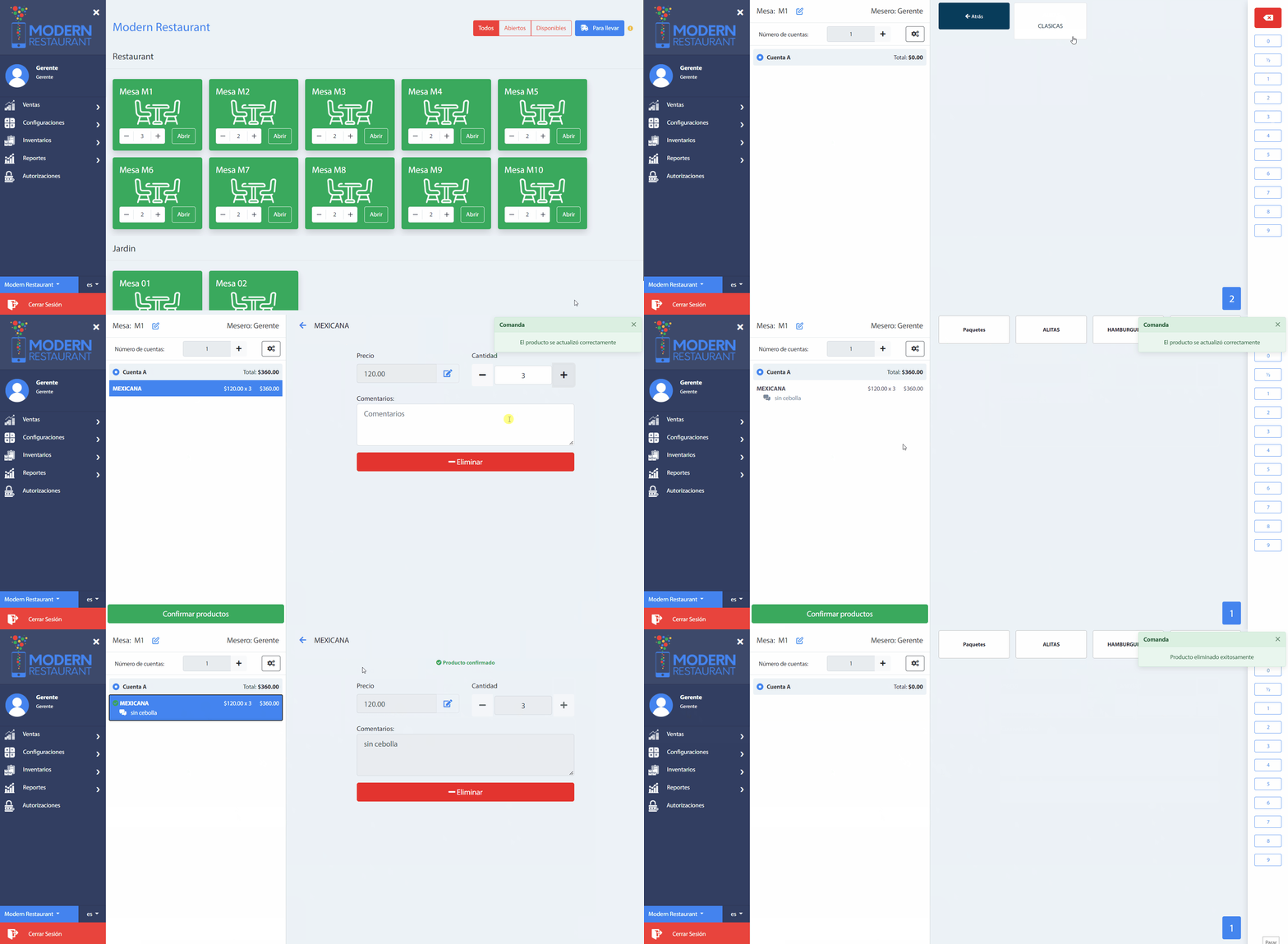
Una vez abierta la mesa, el software automáticamente lo direccionará al apartado de Toma de comanda, donde el mesero podra ir agregando los productos basicos que el cliente ordene del menú. Por defecto, se crea una cuenta por mesa, pero es posible agregar más cuentas en dado caso que los comensales quieran hacer pagos por separado.
# Producto con componentes
El mesero podra ir agregando los productos con componentes que el cliente ordene del menú,de la siguiente manera:
# Producto con extras
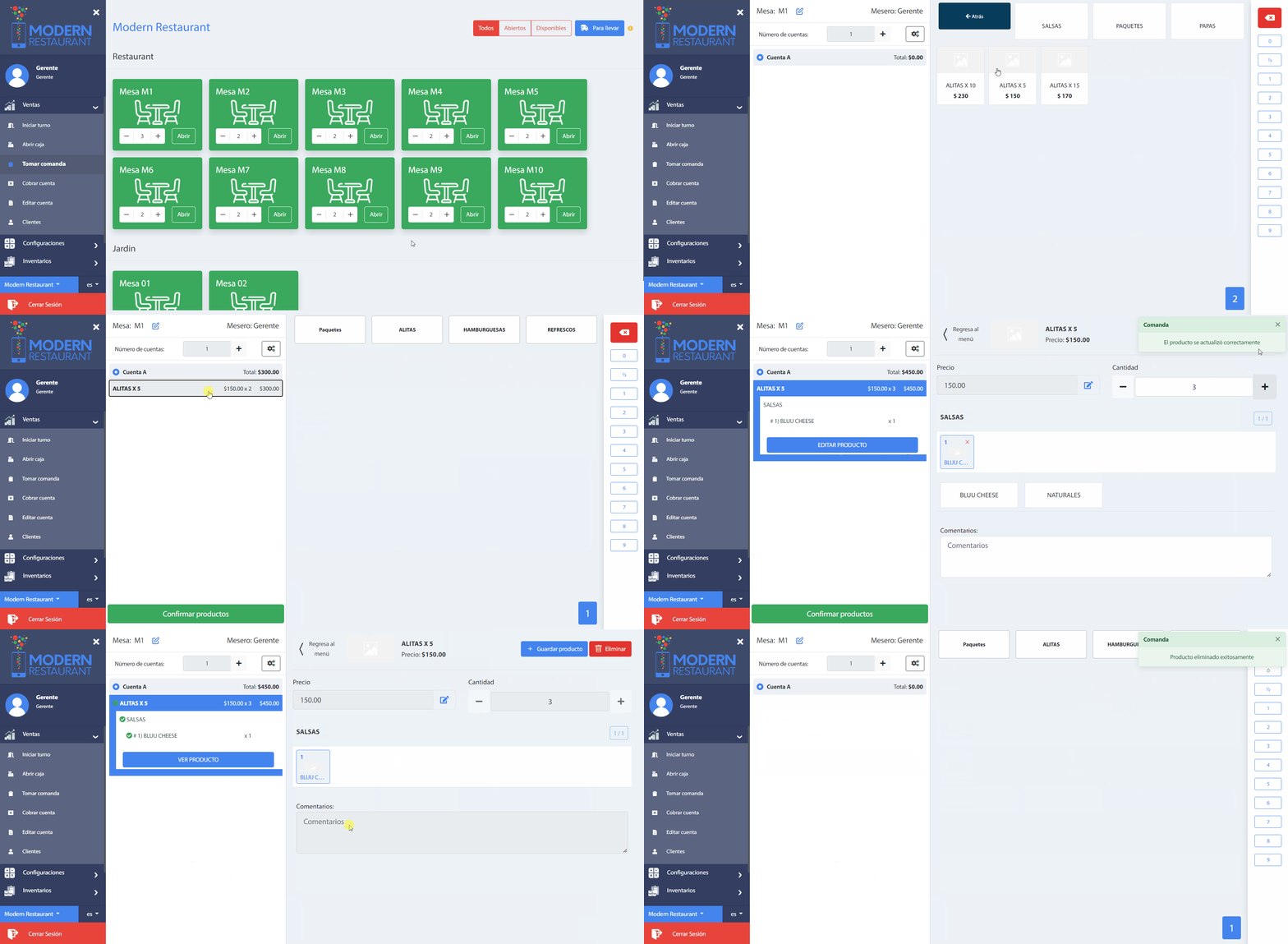
El mesero podra ir agregando los productos con extras que el cliente ordene del menú,de la siguiente manera:
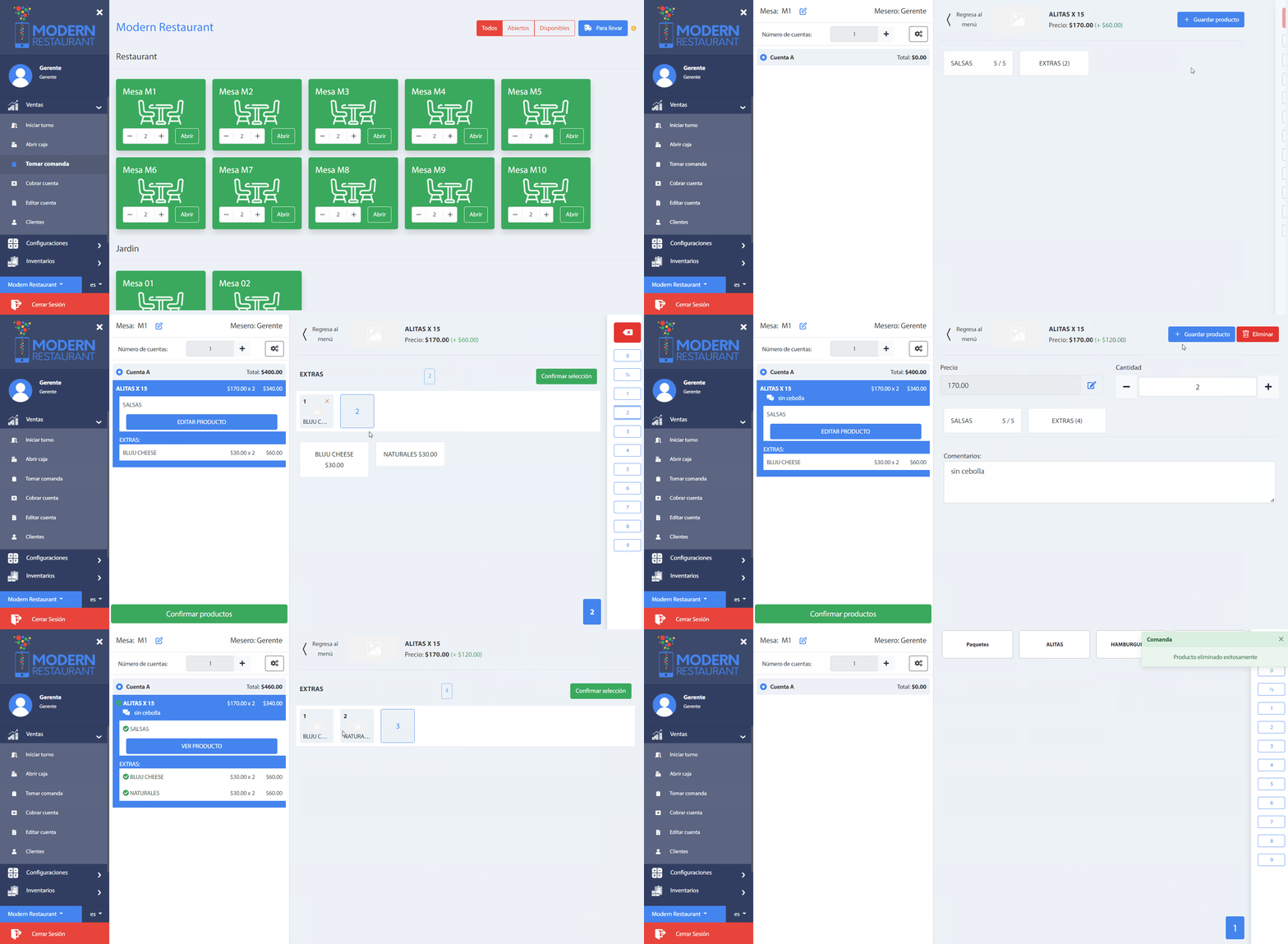
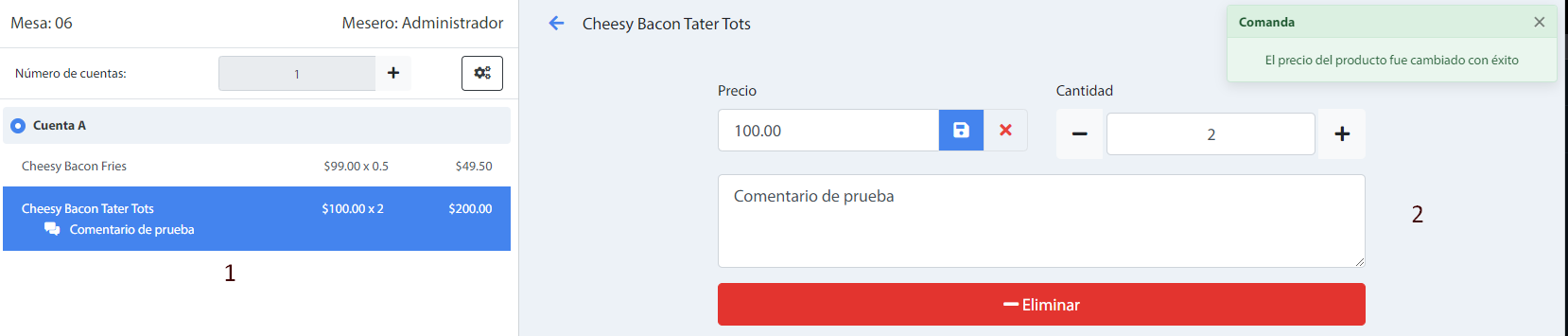
Al dar clic sobre un producto, se mostrarán las opciones para agregar comentarios, actualizar precio y cantidad de producto; y en caso de cancelación la opción para eliminar el producto de la cuenta.
Recomendación
Es necesario que los productos esten asignados a un área de preparación y el área de preparación tenga enlazado una impresora para los tickets. Sino podrian aparecer los siguientes errores:

# Cuentas para llevar
La categoría de Cuentas para llevar se utilizan para agregar órdenes de productos de los clientes que no requieran una mesa. Como su nombre lo indica, la orden será entregado al momento al cliente para que pueda llevarselo o será entregado por algún canal de distribución.
Únicamente es posible crear una cuenta para agregar los productos y la única operación para una cuenta es el cambio del nombre o etiqueta.
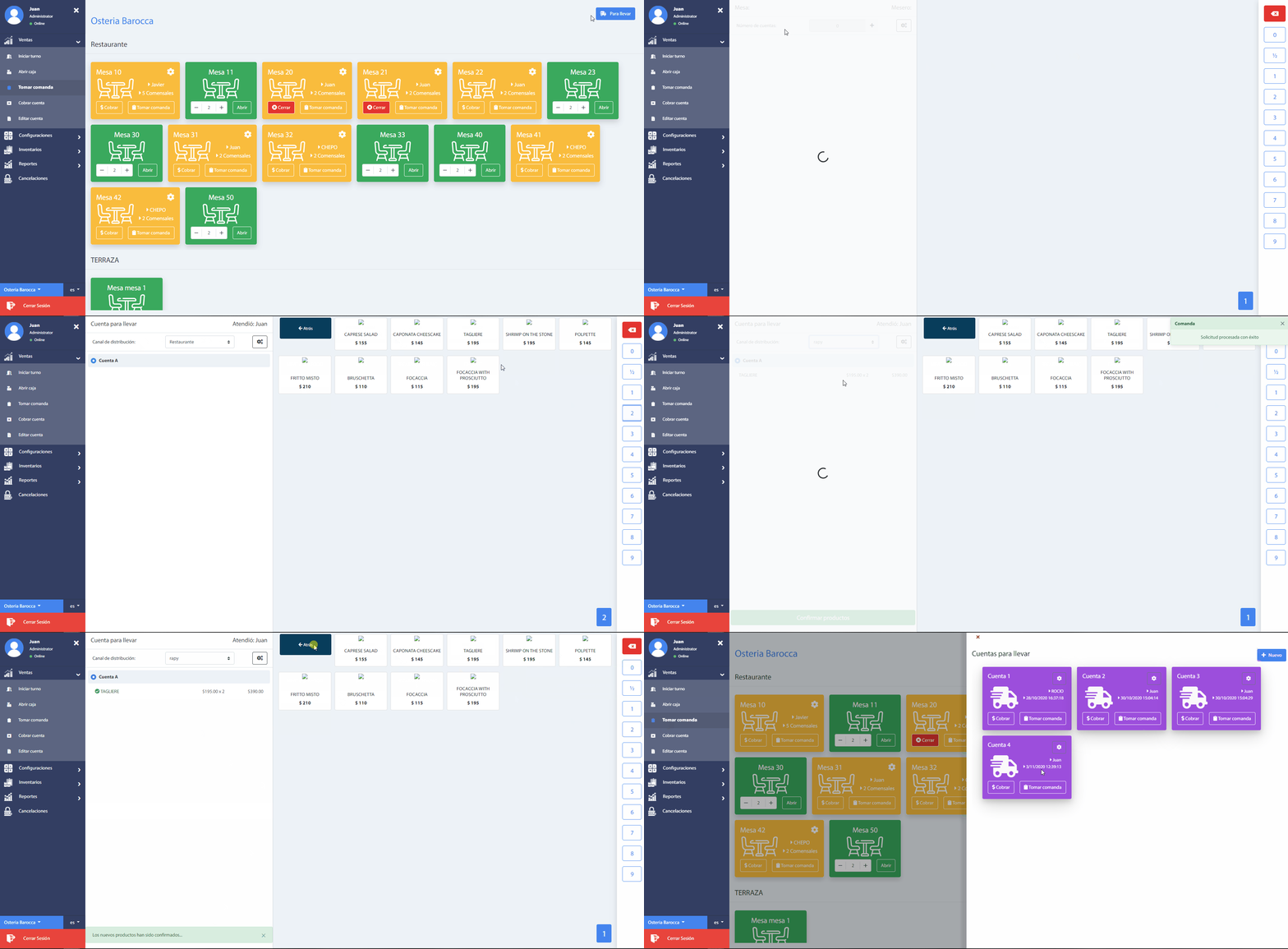
Las cuentas para llevar se pueden agregar accediendo al menú Ventas -> Tomar comanda y finalmente clic al botón Para llevar con el ícono de un camión.
Automáticamente el sistema le direccionará a la sección de Toma de comanda en donde se podrán agregar los productos necesarios para la cuenta.
Nótese, que el proceso es el mismo que agregar los productos en la cuenta de una mesa. Sin embargo, ahora es necesario seleccionar un Canal de distribución, en donde se listan los servicios de entrega y la opción Restaurante para entrega al momento.
# Cuentas en una mesa
Una mesa por defecto tiene una cuenta para el cobro de los productos. Sin embargo, se pueden agregar otras cuentas para separar las órdenes de productos, presionando el ícono "+".
Existen diferentes operaciones en el manejo de las cuentas en una mesa, los cuales aparecen al seleccionar una cuenta y el ícono de Configuración, como indica la siguiente imagen:
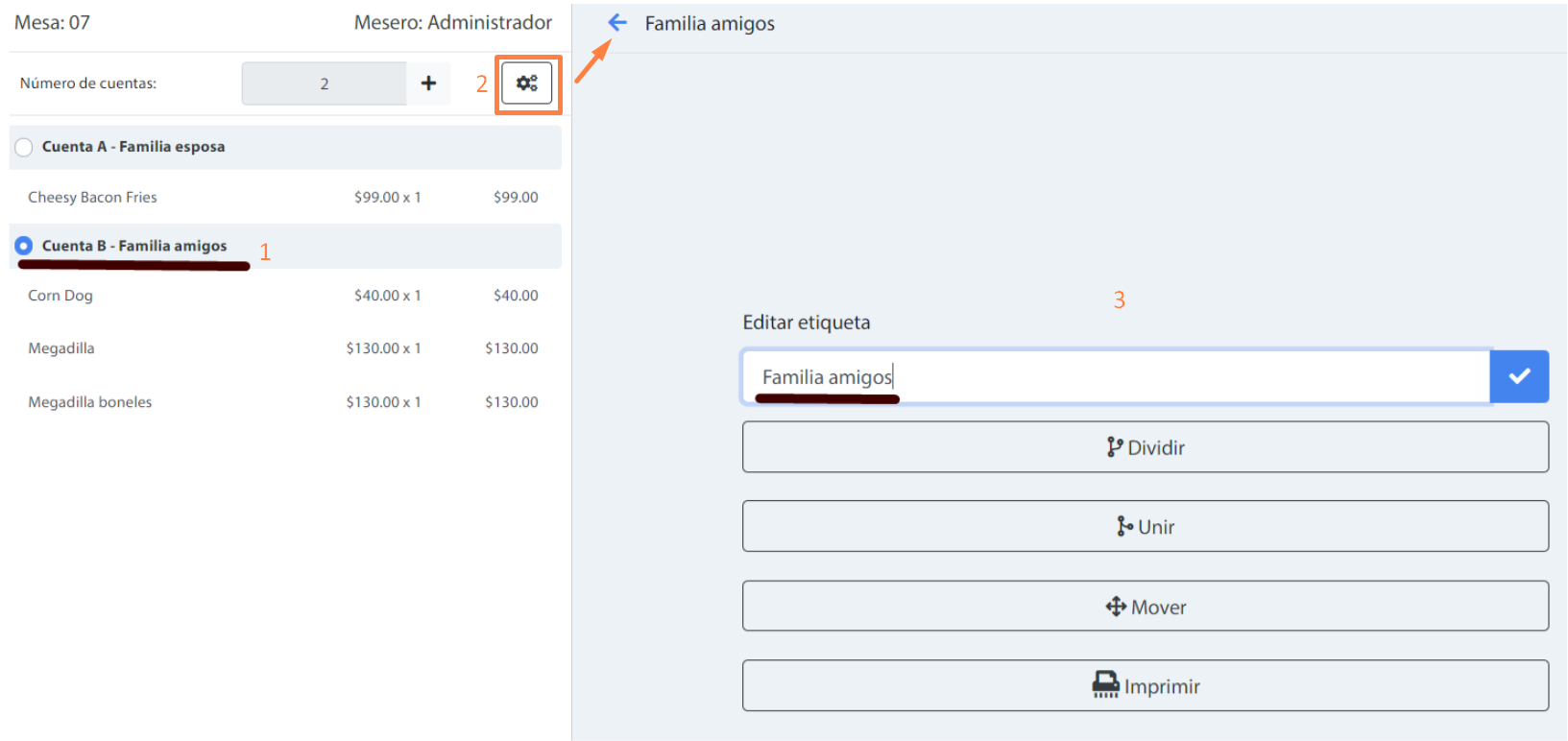
- Dividir: Los productos que existen en la cuenta de una mesa abierta se pueden dividir en otra cuenta nueva en la misma mesa. Para ello será necesario seleccionar que productos se agregarán a la nueva cuenta.

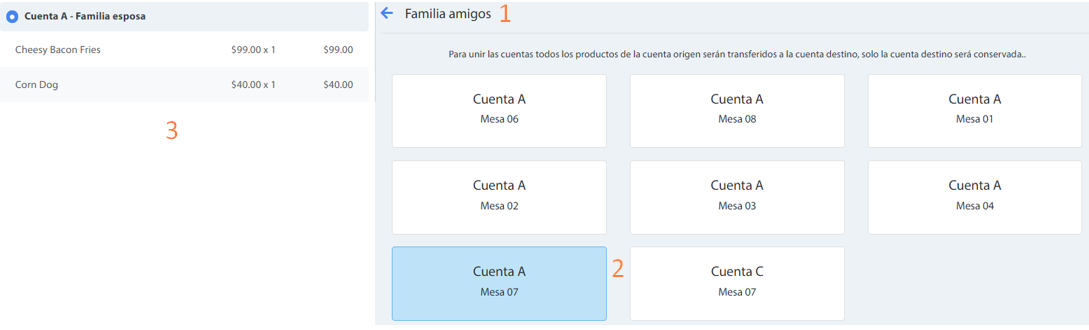
- Unir: Los productos que existen en una cuenta origen se pueden agregar en otra cuenta destino seleccionada. Al finalizar la cuenta origen se elimina. Esta operación se puede realizar de mesa a mesa y de mesa a Cuentas para llevar.
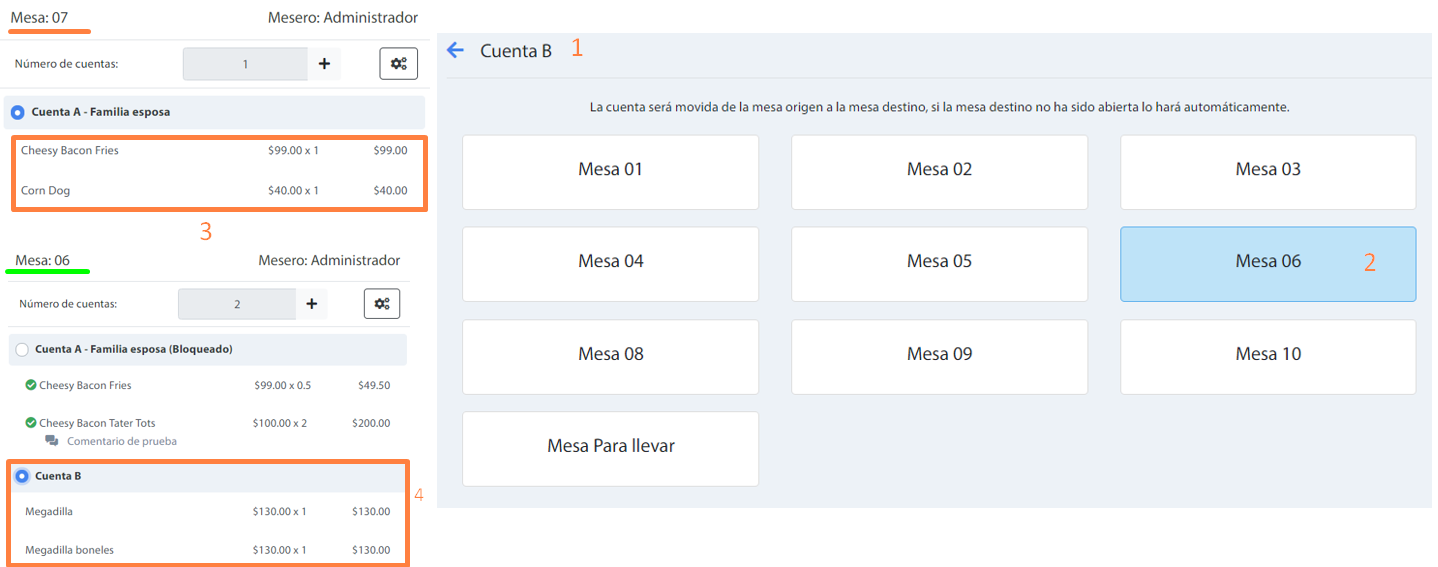
- Mover: La cuenta será movida de la mesa origen a la mesa destino, si la mesa destino no ha sido abierta lo hará automáticamente. Esta operación se puede realizar de mesa a mesa y de mesa a Cuentas para llevar.